
Clarificați, eliminați zgomotul și creșteți rezoluția fotografiilor dvs. cu tehnologia de mâine.
Topaz Photo AI îmbunătățește calitatea imaginii, astfel încât să vă puteți concentra pe partea creativă a fotografiei.
Topaz Photo AI este pilot automat pentru nevoile dvs. de calitate a imaginii. Importați o imagine în Topaz Photo AI și va folosi modele AI instruite special pentru a detecta mai întâi problemele unice în detaliu, claritate și rezoluție, înainte de a aplica în mod inteligent ajustări care vă vor maximiza calitatea imaginii. Acest software al echipei Topaz Labs este creat pentru a fi o soluție all-in-one pentru a vă îmbunătăți imaginile folosind puterea tehnologiei AI de învățare automată.
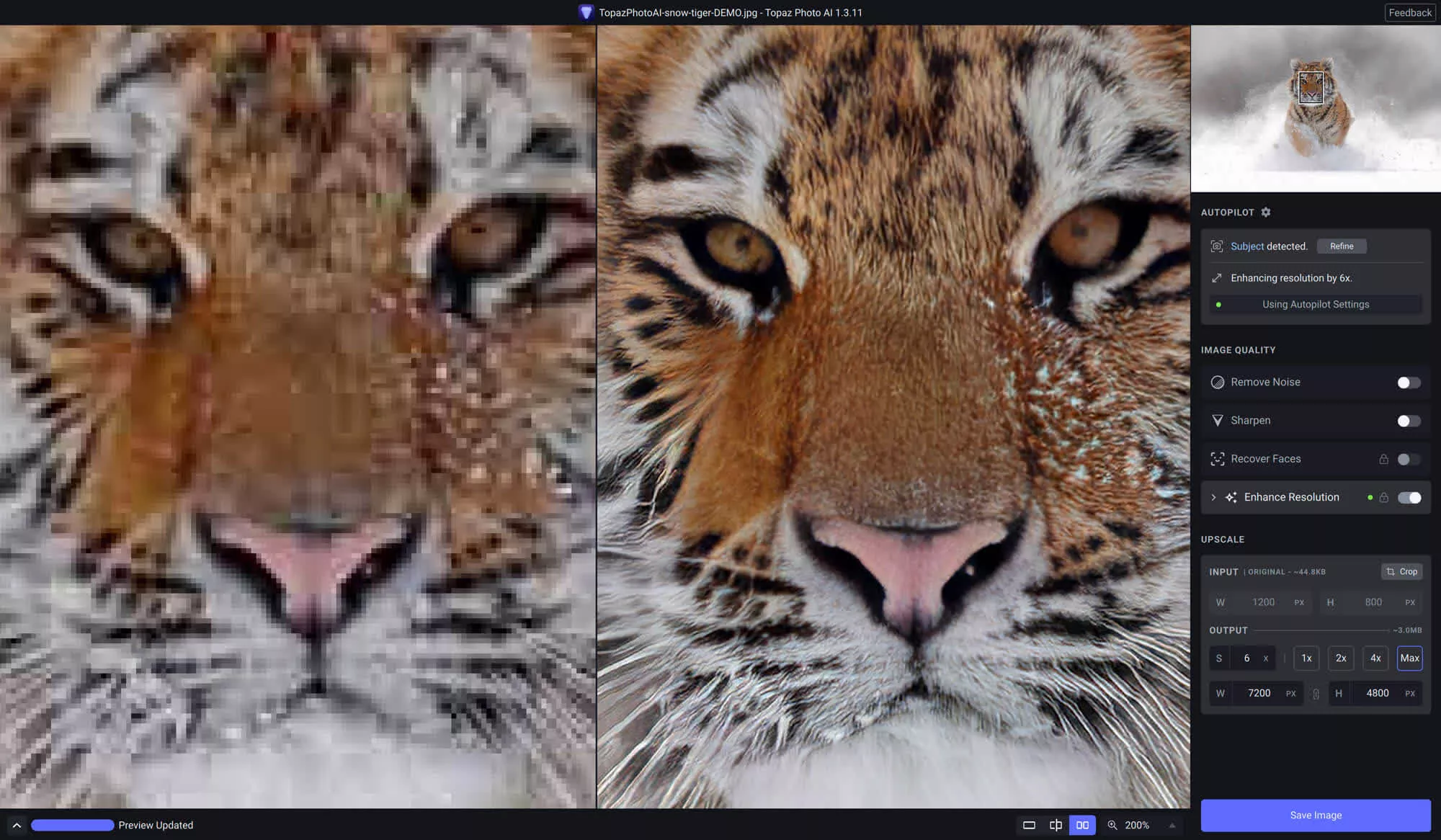
Pentru utilizatorii experimentați cu aplicațiile de calitate a imaginii Topaz Labs, acesta combină funcționalitatea DeNoise AI, Sharpen AI și Gigapixel AI într-o singură aplicație cu o setare automată inteligentă care poate alege ajustări cu puncte forte pentru dvs.
Nota: Puteți descărca Topaz Photo AI de aici și rulați programul de instalare. Când deschideți Topaz Photo AI, vi se va solicita să activați aplicația, să o cumpărați sau să utilizați modul demo. Faceți clic pe modul demo pentru a utiliza versiunea de încercare. Versiunea de încercare vă permite să utilizați toate caracteristicile aplicației, cu excepția salvării/exportării unui fișier. Toate funcțiile și pluginurile sunt incluse atunci când instalați. Asigurați-vă că aruncați o privire la Ghidul de pornire rapidă Topaz Photo AI pentru a afla elementele de bază ale utilizării acestei aplicații.
Cerințe de sistem
Windows
- Sistem de operare Windows: 10 sau 11 (se recomandă cea mai actualizată versiune)
- CPU: Intel sau AMD, cu instrucțiuni AVX, lansat după 2013
- Memorie de sistem (RAM): 12 GB (16 GB sau mai mult recomandat)
- Placă grafică (Nvidia): Nvidia GTX 900 sau mai mare, 4 GB VRAM
- Placă grafică (AMD): AMD Radeon 400 sau mai mare, 4 GB VRAM
- Placă grafică (Intel): Intel UHD 600 Graphics sau mai mare, 12 GB RAM de sistem
Mac
Mac cu procesor Intel:
- Sistem de operare Mac: Big Sur 11 și o versiune ulterioară
- CPU: Intel cu instrucțiuni AVX
- Memorie de sistem (RAM): 16 GB
- Placa grafica: Oricare
- RAM video: 2 GB
Mac cu Apple Silicon:
- Sistem de operare Mac: Big Sur 11 sau o versiune superioară
- CPU și placă grafică: procesoare Apple Silicon
- Memorie de sistem (RAM): 8 GB
Ce este nou
Suntem încântați să anunțăm o nouă actualizare cu Photo AI v3.4.0 care se lansează astăzi!
Cu această versiune de Photo AI, îmbunătățirea Preserve Text se va rula acum automat în zonele imaginii dvs. în care textul a fost detectat. De asemenea, puteți regenera rezultatele utilizând Super Focus, care este mai rapid ca niciodată pe toate sistemele de operare. Și decuparea este acum mai ușor de utilizat, primind o reproiectare majoră care vă va plăcea.
De asemenea, am făcut câteva actualizări majore pentru a ajuta utilizatorii noi să profite la maximum de Photo AI, cu videoclipuri tutoriale și exemple de imagini, precum și o modalitate de a contacta echipa noastră uimitoare de asistență direct din aplicație.
Această actualizare a Photo AI include:
- Detectare inteligentă a textului pentru păstrarea textului
- Îmbunătățire majoră la Instrumentul de decupare
- Recuperare facială pentru fețele laterale + Mac OS 12
- Regenerare pentru Super Focus
- Profiluri camere pentru Olympus și Panasonic RAW
- Asistență în aplicație
Și unii utilizatori pot observa și:
- Ecran de bun venit cu tutoriale video
- Tutoriale în interiorul Sugestii
- Exemple de imagini
Rețineți că videoclipurile tutorial, imaginile eșantioane și modificările ecranului de bun venit vor fi difuzate progresiv tuturor utilizatorilor pe baza feedback-ului. Nu vă faceți griji dacă nu îl vedeți imediat – veți primi acces în timp, fără a fi necesară nicio actualizare.
Și dacă doriți să vizionați tutorialele imediat – iată un link direct către Lista de redare video tutorial Photo AI.
Nou ecran de bun venit cu tutoriale video
Renovăm experiența de pornire a aplicației pentru a vă ajuta să profitați la maximum de Photo AI cu tutoriale informative, ușor de înțeles, atât pentru utilizatorii noi, cât și pentru cei experimentați.
Aceste videoclipuri oferă sfaturi, trucuri și cele mai bune practici pentru utilizarea îmbunătățirilor din Photo AI.
Exemple de imagini și tutoriale în Sugestii
În spatele modalului de bun venit actualizat se află noi imagini exemple cu care să te joci. Aceste imagini ușor de accesat sunt o pânză pe care toată lumea poate experimenta cu îmbunătățirile din Photo AI.
Fiecare imagine vine și cu un tutorial video care apare în sugestii. Imaginile și videoclipurile au fost create împreună, astfel încât oricine folosește Photo AI poate deveni rapid priceput cu fiecare instrument.
Detectarea și conservarea inteligentă a textului
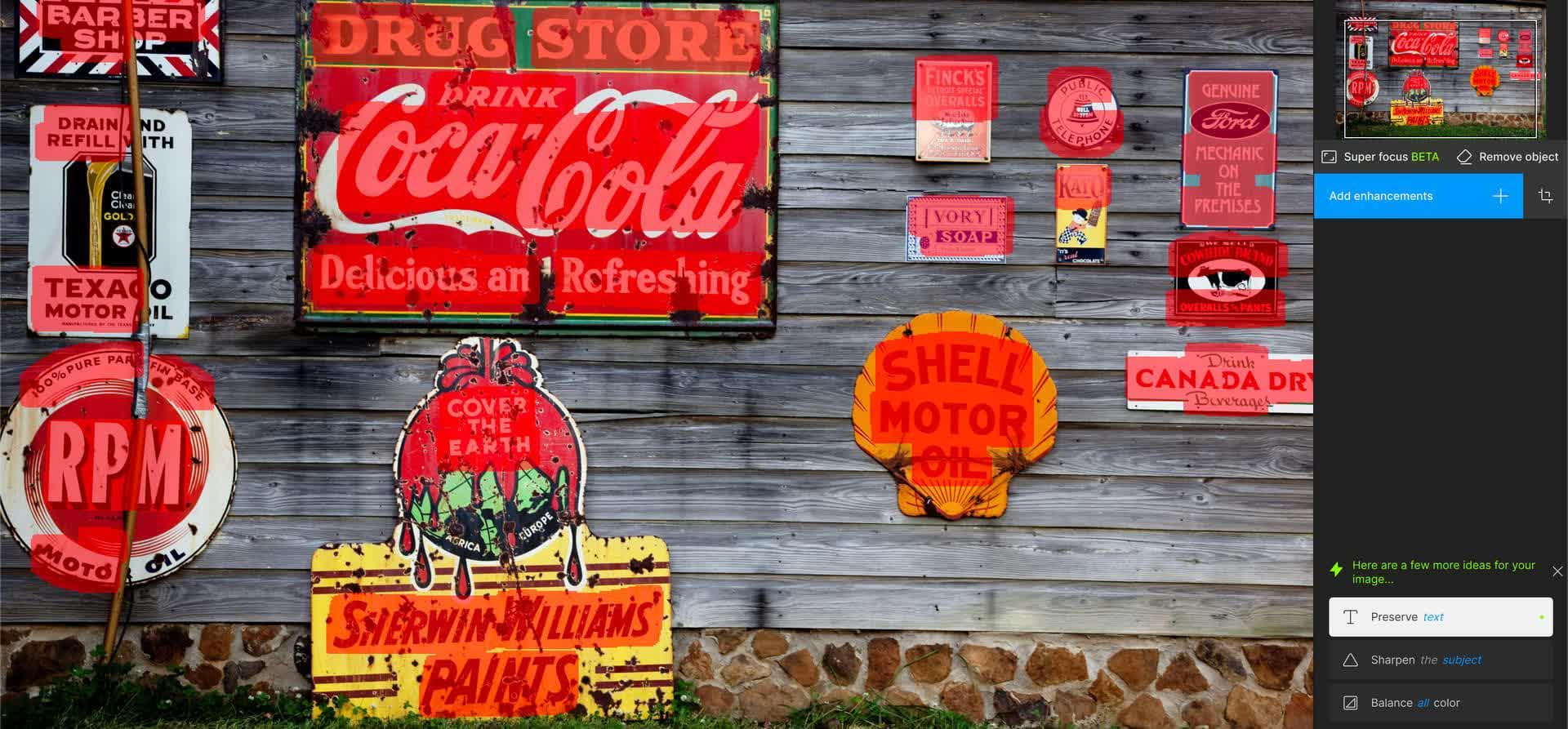
Așa este, Photo AI va detecta acum automat textul dintr-o imagine, va genera o mască de text personalizată și va sugera îmbunătățirea Păstrare text atunci când imaginea dvs. are o cantitate mare de text detectată.
Acest lucru vă va economisi mult timp – nu mai trebuie să mascați manual tot textul dintr-o imagine pentru a obține cele mai bune rezultate!
Puteți trece cu mouse-ul peste Păstrați text în sugestii pentru a afișa masca de text detectată în imagine. Adăugarea textului Păstrați va selecta automat textul de fiecare dată, oferindu-vă un punct de plecare pentru îmbunătățire. Pentru a face modificări suplimentare, accesați fila Editați selecția și utilizați pensule pentru a modifica selecția.
Regenerare pentru Super Focus
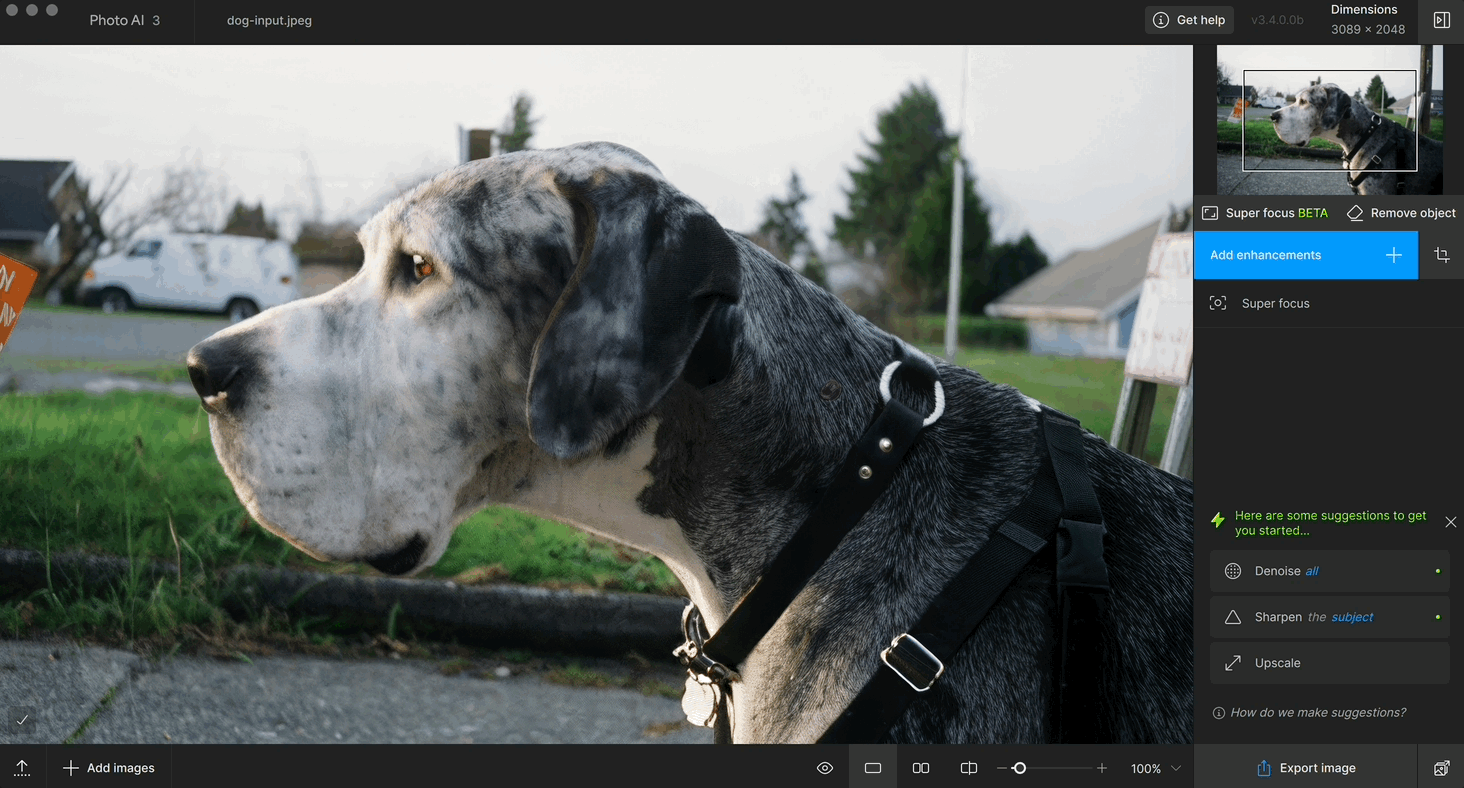
Nu ești complet mulțumit de primul tău rezultat Super Focus? Acum aveți capacitatea de a re-genera „sămânța” unui rezultat Super Focus dacă modificarea parametrilor nu dă rezultatul dorit.
O „sămânță” reprezintă un punct de plecare unic care ne ghidează procesarea AI. În timp ce utilizați aceeași imagine de intrare, diferite semințe produc rezultate diferite – permițându-vă să explorați mai multe versiuni de ieșire până când găsiți cel mai bun rezultat pentru fotografia dvs.
Pentru a accesa regenerarea semințelor, rulați Super Focus. După ce imaginea a finalizat procesarea, introduceți editarea Super Focus finalizată și faceți clic pe butonul Regenerare.
Notă importantă: odată ce regenerați o imagine, nu veți putea reveni la rezultatul anterioară, așa că asigurați-vă că salvați toate versiunile pe care doriți să le păstrați!
Asistență în aplicație
Credem în acordarea unui sprijin excepțional, iar acum este mai ușor ca niciodată să ajungeți la echipa noastră dedicată.
În partea de sus a aplicației se află noul buton Obțineți ajutor, unde puteți crea rapid un bilet de asistență. Descrieți problema și atașați cu ușurință jurnalele, imaginea problemei sau orice captură de ecran suplimentară. Trimiteți pentru a-l trimite pe e-mailul nostru de asistență.
Echipa noastră de asistență este întotdeauna gata să vă ajute cu orice întrebări sau feedback pe care le aveți!
Instrument de decupare actualizat
Crop primește mai multă dragoste cu această actualizare! Acum puteți comuta fără probleme între modurile de raport de aspect și dimensiune, în funcție de nevoile dvs. de decupare. Acest lucru face mai ușor să decupați o imagine până la o dimensiune exactă a pixelilor sau raportul de aspect, dacă preferați.
În modul Dimensiune, specificați dimensiunile exacte ale pixelilor de utilizat cu unele opțiuni de selectare rapidă pentru cele mai comune dimensiuni de decupare. În modul Aspect Ratio, selectați raportul de aspect relativ în loc de dimensiunile în funcție de pixeli.
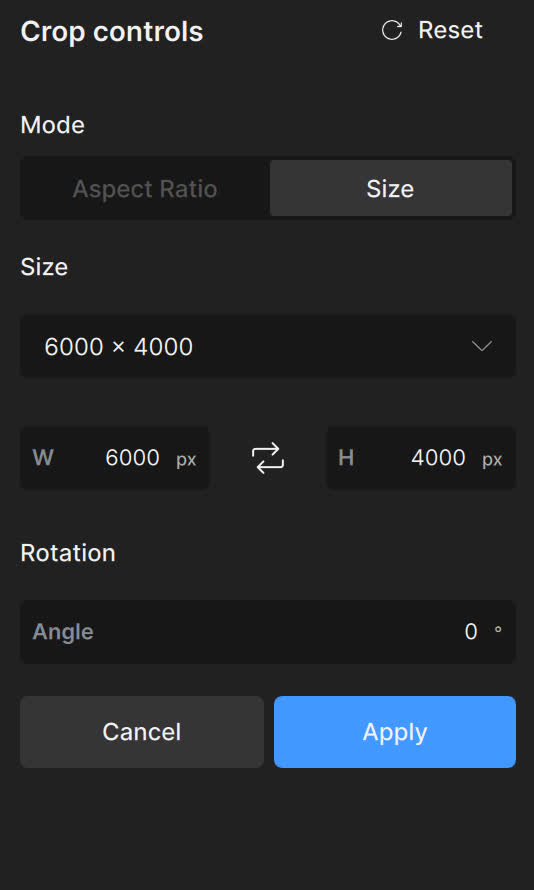
De asemenea, am actualizat Crop pentru a fi mai stabil și mai performant în această versiune.
Recuperare facială actualizată pentru fețele laterale și MacOS 12
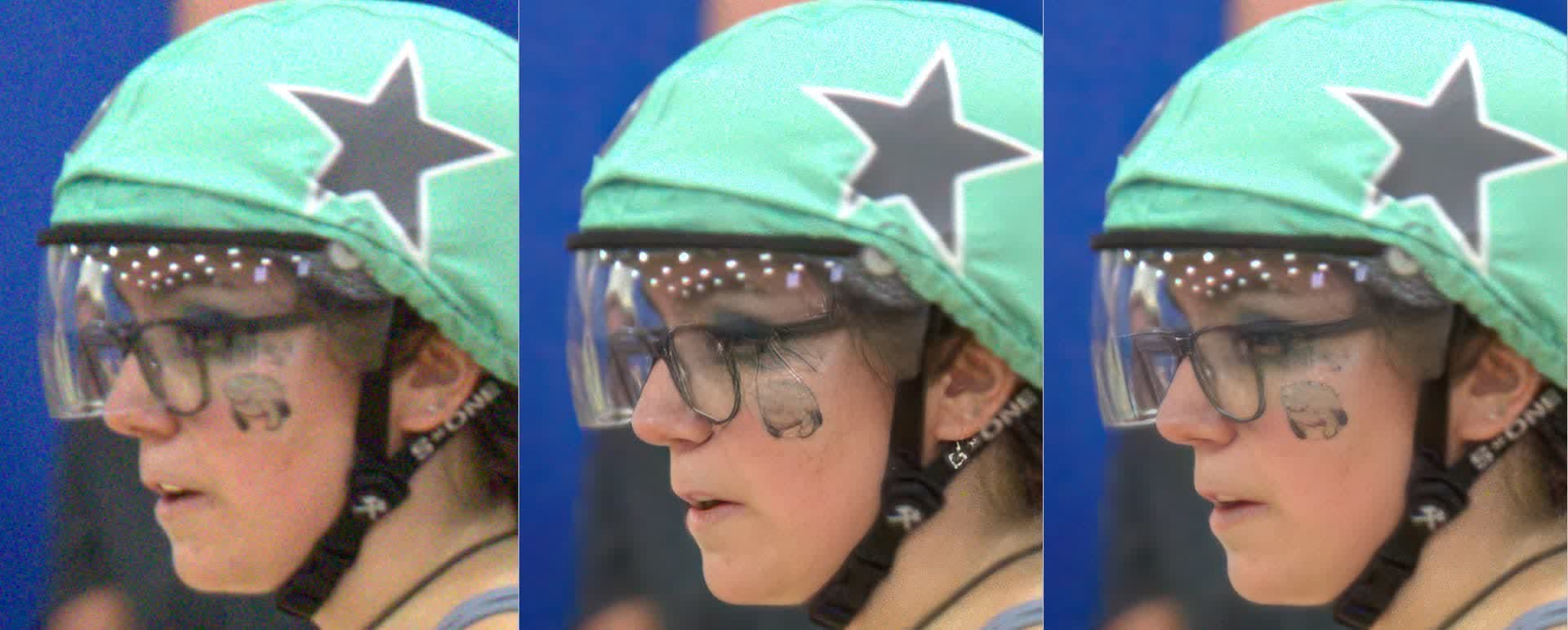
Toată lumea iubește Recuperarea feței în Photo AI și am făcut încă o actualizare a modelului, care va îmbunătăți semnificativ rezultatele pentru fețele care sunt fotografiate într-un profil lateral.
Această actualizare permite și modelului să ruleze pe dispozitive macOS 12, ceea ce nu era posibil înainte.
Aceasta face parte dintr-o inițiativă mai amplă de îmbunătățire a calității recuperării feței în și mai multe scenarii, cum ar fi cu diverse tonuri ale pielii, bijuterii pentru corp și multe altele.
Consultați câteva dintre aceste exemple uimitoare:
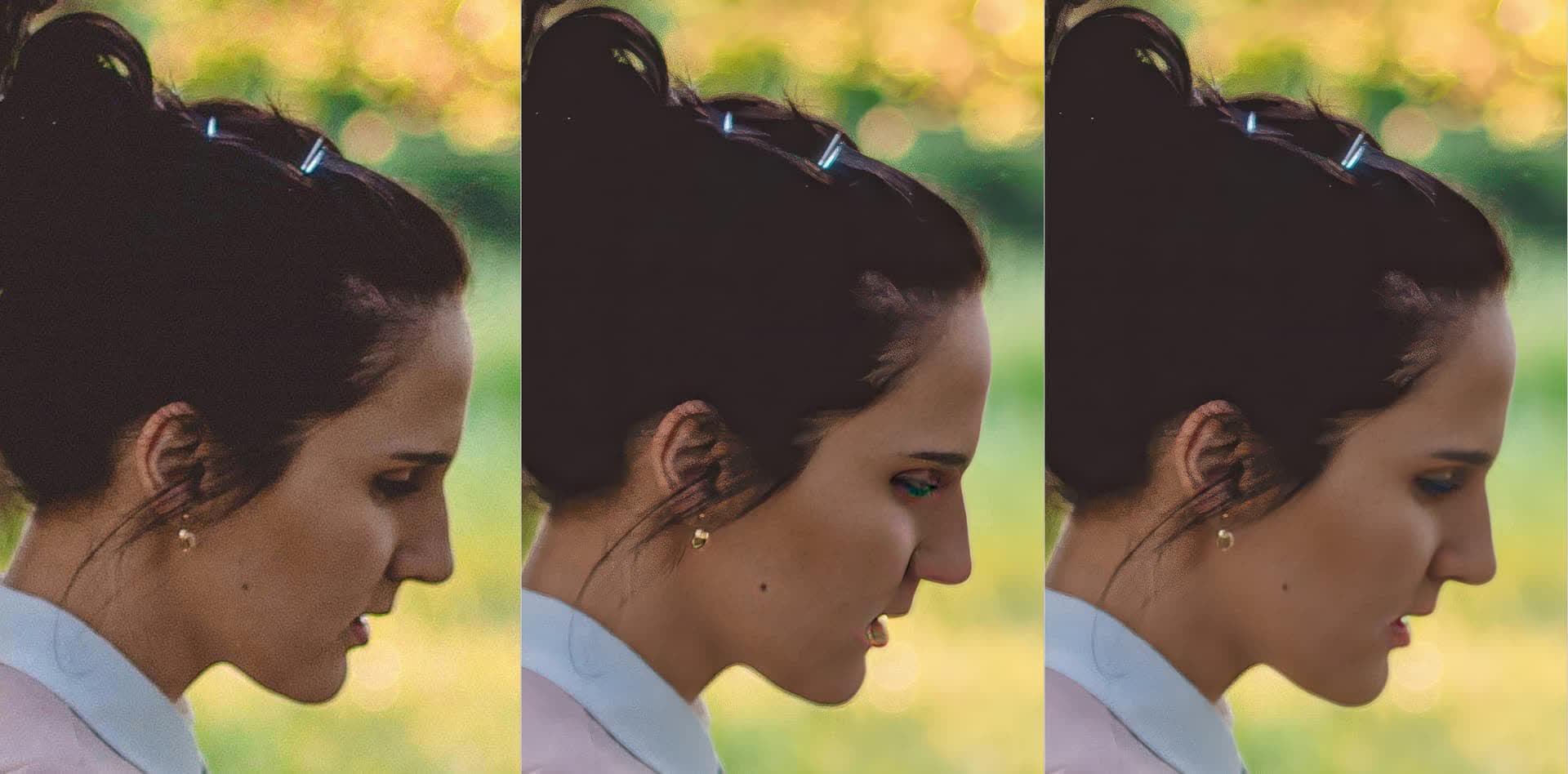
Stânga: original, Mijloc: înainte de actualizare, dreapta: după actualizare
Compatibilitate cu profilul camerei pentru fișierele RAW Olympus și Panasonic
Nu în ultimul rând – suntem încântați să extindem îmbunătățirile la mai mulți producători de camere!
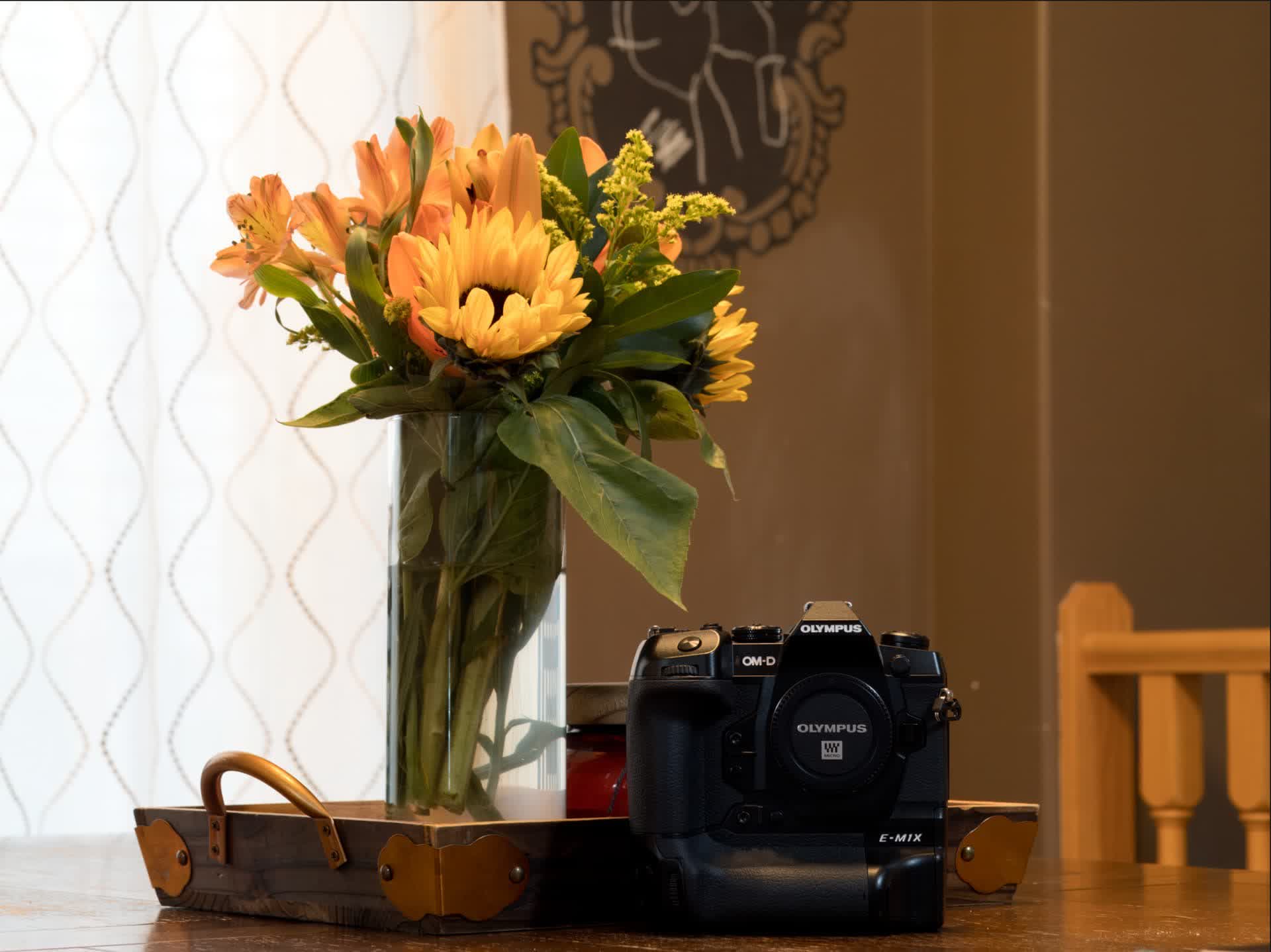
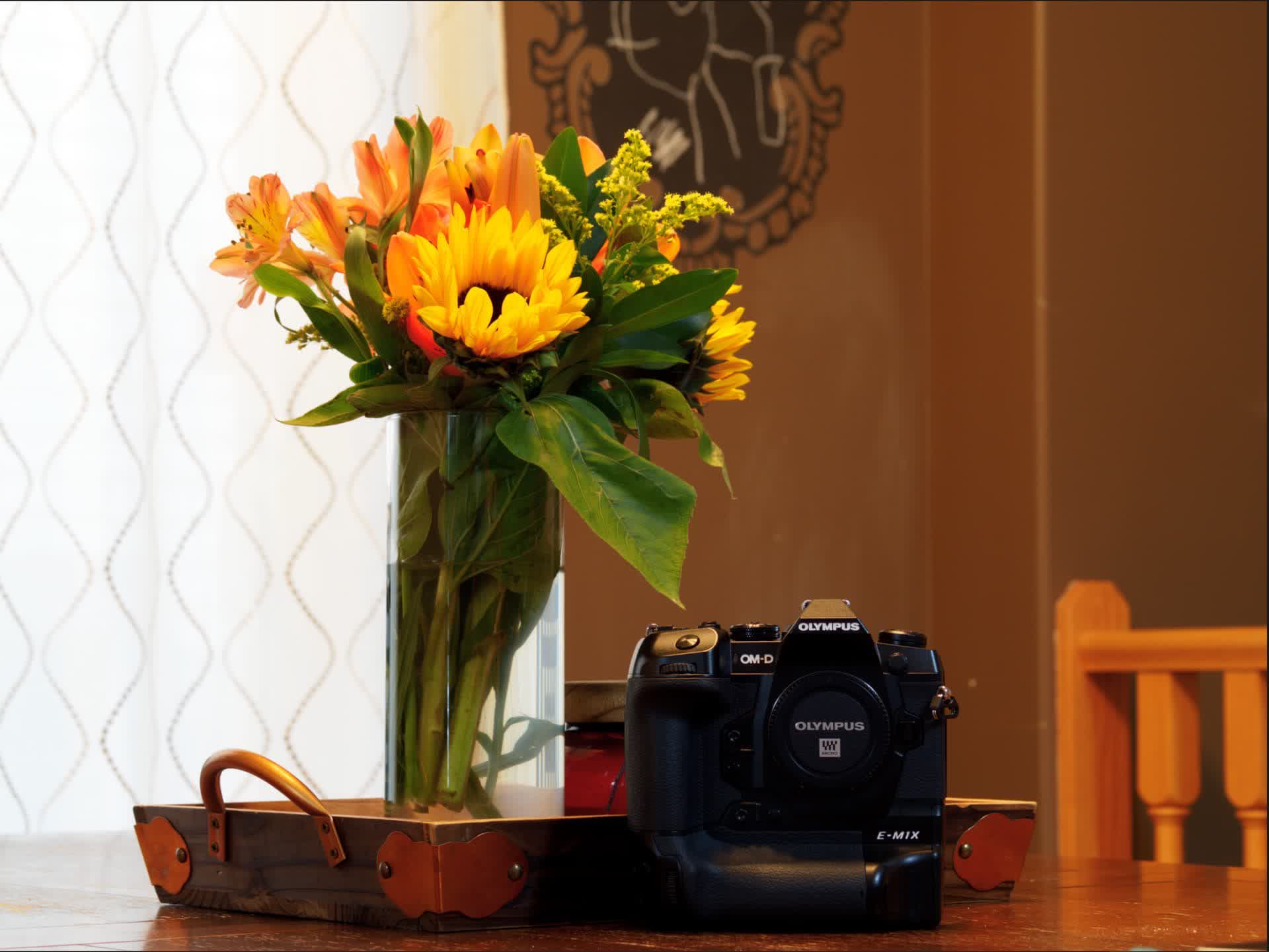
Când este importat un RAW Olympus sau Panasonic, Photo AI citește metadatele pentru producătorul camerei, modelul camerei și profilul camerei. Antetul include acum profilul camerei detectat și aplicat fișierului RAW.
Chiar mai multe vor veni
Cu ajutorul tău, Photo AI se îmbunătățește în fiecare zi în culise.
Urmează mult mai multe la Photo AI și abia așteptăm să vă împărtășim tot ce am lucrat – inclusiv noi modele AI și multe altele anul viitor.
Vom împărtăși mai multe despre planurile viitoare pentru Photo AI într-o viitoare postare Roadmap.
De asemenea, am remediat o serie de probleme importante cu această lansare a Photo AI, precum și cu versiunile anterioare ale corecțiilor. Puteți consulta mai jos jurnalul complet al modificărilor.
Jurnalul modificărilor
- S-a adăugat Detectarea inteligentă a textului pentru păstrarea textului
- S-a adăugat o îmbunătățire majoră la Instrumentul de decupare
- S-a adăugat recuperarea feței pentru fețele laterale + Mac OS 12
- Regenerare adăugată pentru Super Focus
- S-au adăugat profiluri de cameră pentru Olympus și Panasonic RAW
- S-a adăugat Asistență în aplicație
- S-a adăugat ecran de bun venit cu videoclipuri de tutorial
- Tutoriale adăugate în interiorul Sugestii
- S-au adăugat imagini de probă
- S-a adăugat sufixul -crop la exporturile de fișiere cu crop
- Selector de model actualizat pentru Upscale
- Remedieri multiple pentru valorile produsului
- Remediați aplicarea presetărilor, mutând uneori unele filtre sub nivel superior
- Remediați blocarea la pornire când este offline
- Remediați blocarea atunci când adăugați mai multe îmbunătățiri de claritate
- Remediați măștile subiectului spunând mereu „automat”
- Remediați fereastra de reactivare care nu apare pe Windows
- Remediați problema OpenSSL cu fluxul de pluginuri
- Actualizare automată a Lensfun
- Actualizare Exiftool
Probleme cunoscute
- Unele pictograme afișează culori incorecte în modul Lumină
- Poate fi necesar să vă deconectați și să vă reconectați pentru a vedea butonul Obțineți ajutor
