
(Acest articol a fost publicat pentru prima dată pe R | Dr. Tom Palmerși a contribuit cu drag la R-Bloggers). (Puteți raporta problema despre conținutul de pe această pagină aici)
Doriți să vă împărtășiți conținutul pe R-Bloggers? Faceți clic aici dacă aveți un blog sau aici dacă nu.
Introducere
Când predau, pentru practicile/tutorialele mele și pentru aproximativ jumătate din prelegerile mele, mă trezesc că le pregătesc folosind R Markdown și ulterior Quarto. Îmi place să pregătesc materialul în R Markdown și Quarto, deoarece îmi oferă un mod reproductibil de regenerare a materialului meu în fiecare an și pot urmări modificările în fișierele RMD/QMD foarte precis cu GIT.
Recent, subiectul accesibilității a devenit mai proeminent în cadrul universităților. În Marea Britanie și în multe alte țări, suntem obligați legal să producem materiale de învățare accesibile care nu dezavantajează studenții cu dizabilități.
Universitatea mea folosește Blackboard pentru mediul său de învățare online (OLE)/Sistemul de management al învățării (LMS). Există și alte OLE, de exemplu, Moodle, Canvas, etc. Toate funcționează în esență în același mod prin care oferă un site web pe unitate/modul/curs într -un sistem online sigur.
Fiecare document pe care îl încărc în Blackboard primește un scor de accesibilitate (din 100%) și fiecare modul pe care îl predau primește un scor general de accesibilitate. Universitatea mea folosește Raportul de accesibilitate Ally LTI 1.3 pentru a genera aceste scoruri. Universitatea mea nu are nicio regulă cu privire la ceea ce este un scor acceptabil pentru un document sau un curs.
Se pare că accesibilitatea este uneori prescurtată la A11y, care la fel ca K8S (pentru Kubernetes), este un numeronim, unde cele 11 reprezintă cele 11 litere între început o și finalul Y. de accesibilitate.
Ar trebui să spun că există multe ghiduri pentru accesibilitate pentru documentele HTML online și, într -adevăr, pentru marcajul R și R, există cel puțin două pachete pe CRAN,
AccessRmd şi
Accessrabordarea problemelor de accesibilitate. De asemenea, nu am abordat subiecte, cum ar fi alegerea unei palete de culori accesibile în a spune GGPLOT2.
Ceea ce urmează este un set de sfaturi care ajută la îmbunătățirea scorului de accesibilitate pentru documentele individuale și, prin urmare, scorul general de accesibilitate a modulului.
Sfat 1: Înlocuiți toate PDF -urile cu documente DOCX, PPTX sau HTML
Pentru ca un PDF să obțină un scor ridicat de accesibilitate, trebuie să fie un tip special de PDF numit „PDF etichetat”, altfel va obține un scor foarte scăzut (aproximativ 6%).
După cum voi arăta în următoarele sfaturi, este mult mai ușor să faceți accesibile documente Word, PowerPoint și HTML. Dacă sunteți în căutarea celui mai eficient impuls la scorurile dvs. de accesibilitate, eliminați toate documentele PDF de pe site -ul dvs. și înlocuiți -le cu documente Word, PowerPoint sau HTML.
Sfat 2: Adăugați textul ALT la toate figurile
Bănuiesc că, ca mulți utilizatori R, primii îmi amintesc că am auzit despre accesibilitate a fost că există acest lucru numit Alt Text și este cea mai bună practică pentru documentele HTML să furnizeze rezumate de text ALT ale fiecărei imagini pe care le conțin. Apoi, cititorii de ecran au o descriere a imaginii pentru cititorii cu deficiențe de vedere.
Se dovedește că alte tipuri de documente pot deține și textul ALT pentru imagini; inclusiv documente Word, PowerPoint și PDF.
Să zicem că avem un document de quarto (sau R Markdown) pe care îl redăm în formate de ieșire DOCX și HTML. Pentru a adăuga textul ALT la figurile din documentul HTML, putem folosi fig-alt opțiune de chunk (fig.alt în R Markdown). Cu toate acestea, se dovedește că textul ALT pentru un document Word este preluat din fig-cap opțiune de chunk (fig.cap în R Markdown). Prin urmare, specific ambele fig-alt şi fig-cap Opțiuni de chunk în toate bucățile de cod care generează cifre.
```{r}
#| fig-cap: Kaplan-Meier survival curve.
#| fig-alt: Plot of a Kaplan-Meier survival curve.
# code to generate plot
```
Sfat 3: (durerea de cap surprinzătoare care este) Crearea de PDF -uri etichetate 😬🤯
Este posibil ca un PDF să obțină un scor perfect de accesibilitate; Dar așa cum am spus mai sus, trebuie să fie un PDF etichetat.
Puteți verifica dacă un PDF are etichete deschizându -l în Adobe Acrobat Reader, apoi crearea ferestrei proprietăților documentului. Informația se află în stânga jos a Descriere Tab (pe Windows am constatat că Sumatrapdf a raportat și aceste informații, dar pe macOS am descoperit că nu am putut vedea acest lucru raportat în aplicația Previzualizare).

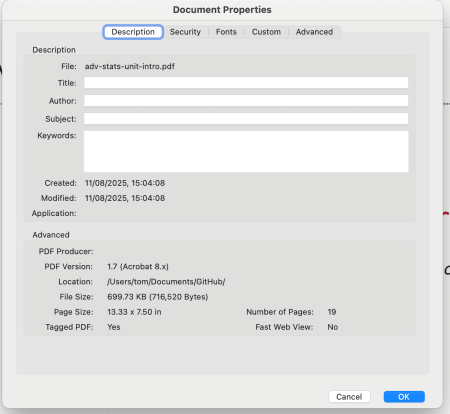
Se dovedește că putem crea PDF -uri etichetate în câteva moduri;
Surpriza aici este că documentele PDF produse de Latex și Typst în mod implicit nu generează (încă) PDF -uri etichetate. Prin urmare, nu redați pdf/typst formate de ieșire în quarto și nici pdf_document în R Markdown (nici pdf_document2 în Bookdown).
Generarea de PDF -uri etichetate în latex
Se dovedește că este posibil să se genereze un PDF etichetat din latex, dar acest lucru este extrem de incomod de la R Markdown și Quarto. Utilizați mai întâi marcajul quarto/r pentru a genera fișierul TEX al documentului dvs., de exemplu, în quarto specificați -vă oricare
format:
  pdf:
    keep-tex: true
sau formatul de ieșire din latex.
format:
  latex
Apoi aveți nevoie de următoarele pachete de latex.
tinytex::tlmgr_install(c('latex-lab', 'pdfmanagement-testphase', 'tagpdf', 'luamml'))
Apoi, trebuie să modificați chiar deasupra fișierului dvs. tex pentru a avea un \DocumentMetadata{tagging=on} intrare. Și eventual folosind Unicode-Math Pachetul este util. Începutul fișierului dvs. TEX va arăta ca următoarele.
\DocumentMetadata{tagging=on}
\documentclass{article}
\usepackage{unicode-math}
\begin{document}
% the rest of your document ...
\end{document}
Când am încercat acest lucru, am descoperit că compilarea cu LualAtex a generat un PDF etichetat.
lualatex mydocument.tex
Dar nu mă pot confrunta să trec prin această problemă pentru fiecare document pe care îl produc. Așadar, mesajul de luare ușor de acasă aici este că, dacă doriți să le oferiți elevilor dvs. un document PDF, cel mai convenabil mod de a produce un PDF etichetat este să faceți documentul dvs. Quarto în DOCX sau HTML și apoi să exportați PDF -ul din interiorul cuvântului sau Chrome sau lăsați -l pe Ally să facă conversia pentru dvs.
Sfat 4: Îmbunătățirea accesibilității tabelului
Aflu că tabelele generate folosind sintaxa Markdown generează avertismente în Checker de accesibilitate Ally 1.3. Raportează că nu poate găsi rândul antetului. Cu toate acestea, consider că tabelele generate folosind GT Pachet și alte pachete de masă trec de obicei. Așa că evit să creez tabele folosind sintaxa Markdown.
Sfat 5: Diferite dame de accesibilitate pot raporta rezultate diferite
Microsoft a creat un verificator de accesibilitate într -o mulțime de suite de birou. Puteți accesa acest lucru în Word și PowerPoint din Recenzie filă atunci Verificați accesibilitatea.
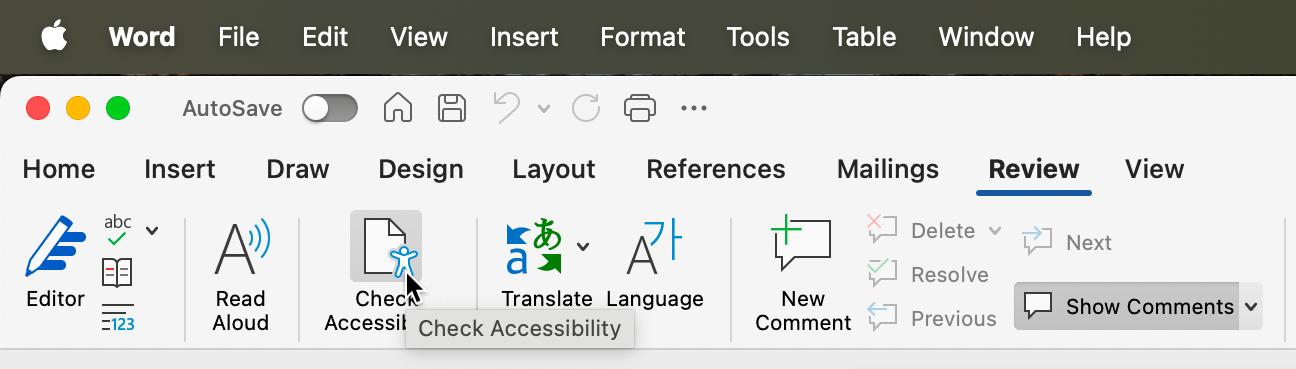
În comparație cu Checkerul de accesibilitate Ally 1.13, consider că aceste verificări pentru mai multe condiții. Pentru articolele pe care le verifică amândoi, consider că de cele mai multe ori sunt de acord. Dar, uneori, nu sunt de acord, de exemplu, Microsoft Checker a raportat că numerele de diapozitive dintr -o punte PowerPoint au fost OK, în timp ce Checkerul de accesibilitate Ally 1.13 a raportat că nu au reușit verificarea contrastului de culoare (chiar dacă erau text negru pe un diapozitiv alb).
Sfat 6: Îmbunătățirea accesibilității șabloanelor de documente Word personalizate
Dacă doriți să utilizați un document Word de șablon personalizat pentru ieșirea dvs. DOCX, acesta trebuie să se bazeze pe șablonul PANDOC DOCX de bază. Puteți obține asta rulând
pandoc --print-default-data-file reference.docx > reference.docx
Puteți regla apoi formatarea diferitelor stiluri în cuvânt Panoul de stiluriȘi, de asemenea, dacă vă aflați în Marea Britanie/UE, puteți modifica dimensiunea aspectului de la hârtia de scrisori din SUA la A4.
Apoi rulați Microsoft AccessIbilty Checker pe acest document (Recenzie Fila | Verificați accesibilitatea) și Word vă va oferi opțiunea de a actualiza formatul documentului, astfel încât să poată rula, deci faceți clic pe Convertit buton când vi se solicită.
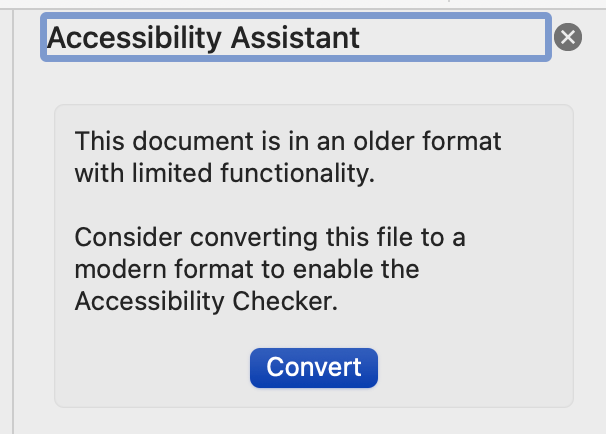
Apoi, dacă ați adăugat o imagine în antetul documentului, puteți adăuga text Alt la acesta. Apoi resetați documentul. Apoi specificați utilizarea documentului de referință în antetul quarto yaml.
format:
  docx:
    reference-doc: reference.docx
Sfat 7: Încărcarea documentelor de cvarto/complexe HTML în Blackboard Ultra
Universitatea mea a trecut la cea mai recentă versiune a Blackboard. Înainte de această actualizare, nu am avut probleme să încărc orice tip de document. Dar acum, dacă încerc să încarc documente HTML cu resurse încorporate generate de la quarto, animația de încărcare atârnă (cele 3 pătrate din dreapta imaginii de mai jos, pur și simplu, continuați să animați) și fișierul nu este încărcat.

Se pare că acest lucru se datorează faptului că blackboard scanează fiecare document pe care îl încărcăm, pe care îl numește verificarea de igienizare a conținutului. Din anumite motive, documentele quarto html, inclusiv punțile de diapozitive HTML dezvăluite HTML, sunt acum prea complexe și nu reușesc acest control. În mod enervant, Blackboard nu emite niciun mesaj de eroare pentru a ne spune acest lucru. Cu toate acestea, există o soluție.
- Mai întâi, puneți fișierul HTML într -o arhivă cu zip
- Apoi din site -ul dvs. modulul dvs., accesați Colecție de conținut Când adăugați un articol
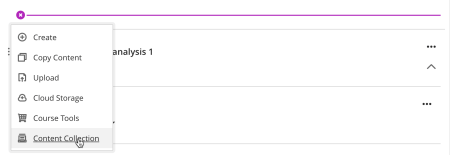
- Apoi selectați Încărcați | Încărcați pachetul ZIP (Alegerea oricărei alte opțiuni va eșua)
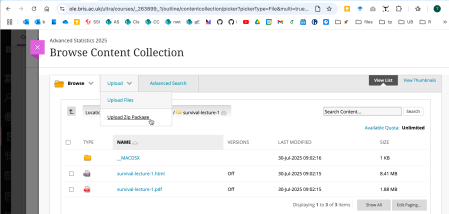
- Asigurați -vă că selectați butonul pentru a suprascrie un fișier existent cu același nume
- Și faceți clic Depune Și asta este.
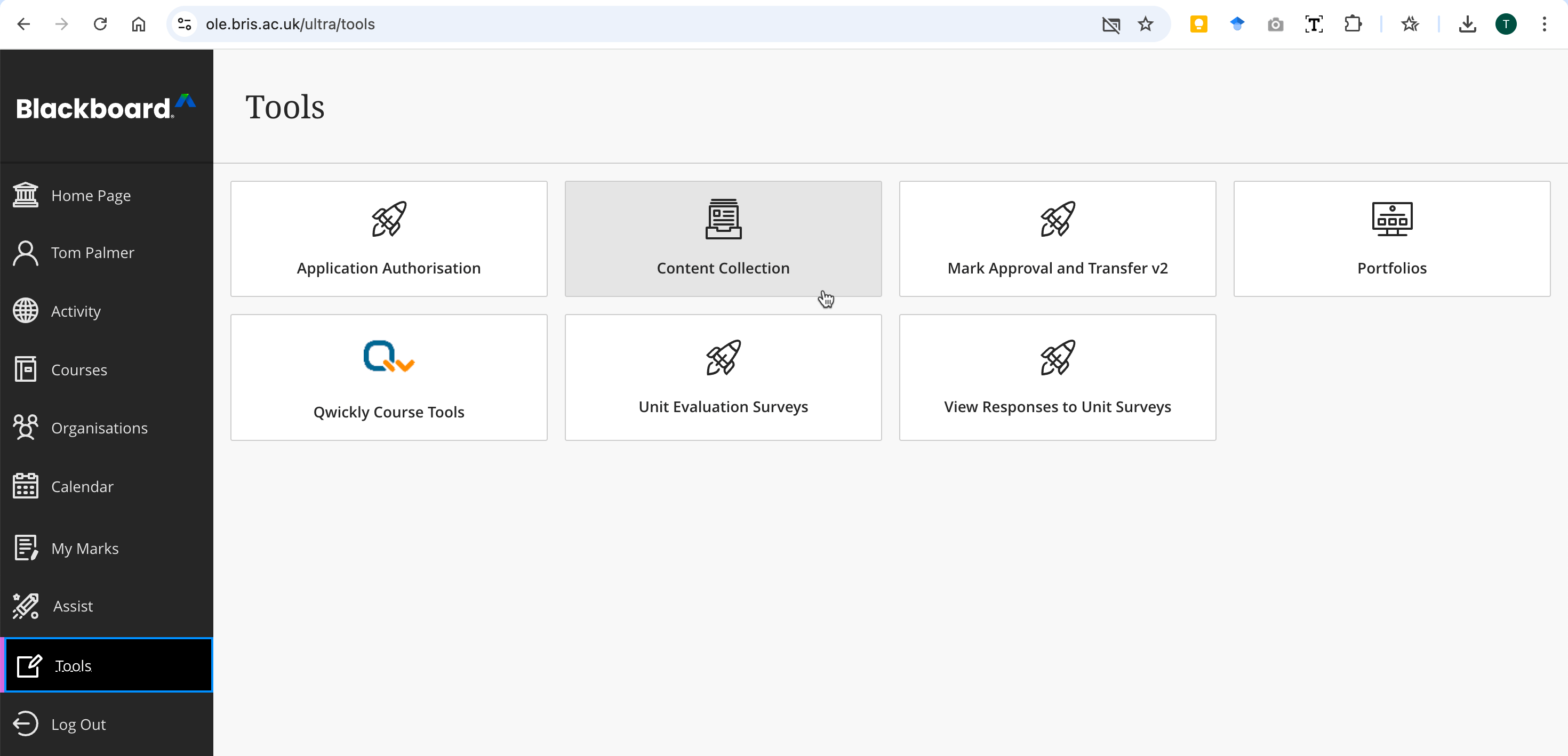
Acesta este singurul mod în care pot găsi pentru a ocoli verificarea de igienizare a conținutului. Rețineți dacă încercați să încărcați arhiva ZIP din Colecție de conținut Accesat nu de pe site -ul cursului – conform capturii de ecran de mai jos (nu mergeți aici!) – încărcarea va eșua (de asemenea, confuză știu!).
Rezumat
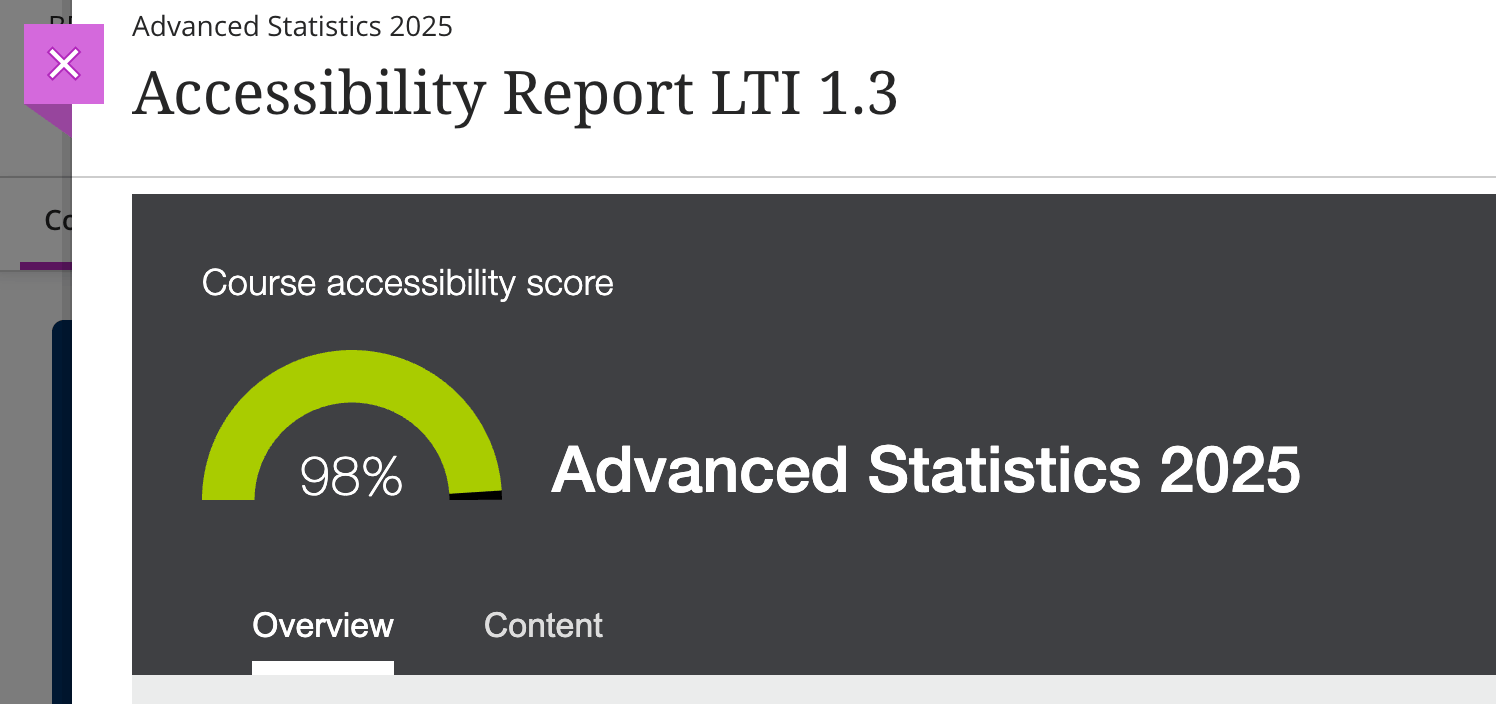
Am descris 7 sfaturi utile cu privire la modul de îmbunătățire a scorurilor de accesibilitate pentru documentele produse de la Quarto și R Markdown. Folosind aceste sfaturi am crescut scorul de accesibilitate pentru modulul meu de la 67% pentru site -ul de anul trecut la 98% pentru site -ul din acest an.
Sper că ai un succes similar.
