
Configurarea Plex pe un Synology NAS vă transformă stocarea în rețea într-un server media adecvat, permițându-vă să transmiteți în flux filme, emisiuni TV și muzică pe orice dispozitiv din casă (sau dincolo). Acest ghid vă ghidează prin întregul proces, de la instalarea pachetului Plex Media Server până la configurarea permisiunilor de folder și construirea primei biblioteci. Se potrivește oricui deține deja un Synology NAS și dorește să-l folosească ca hub media central în loc să se bazeze pe fișiere individuale împrăștiate pe dispozitive.
Ce vei avea nevoie
- Un Synology NAS cu DSM instalat și conectat la rețeaua dvs
- Acces de administrator la contul dvs. Synology DSM
- Fișiere media stocate deja pe NAS sau un folder partajat gata să le păstreze
- Un cont Plex gratuit (recomandat, deși nu este strict necesar pentru acces local)
- Aplicația Plex mobilă sau desktop dacă doriți să transmiteți în flux departe de un browser
Instalați Plex Media Server pe Synology NAS
- Conectați-vă la DSM și deschideți Centrul de pachete.
- Căutați Plex Media Server și selectați-l, apoi faceți clic pe Instalare.
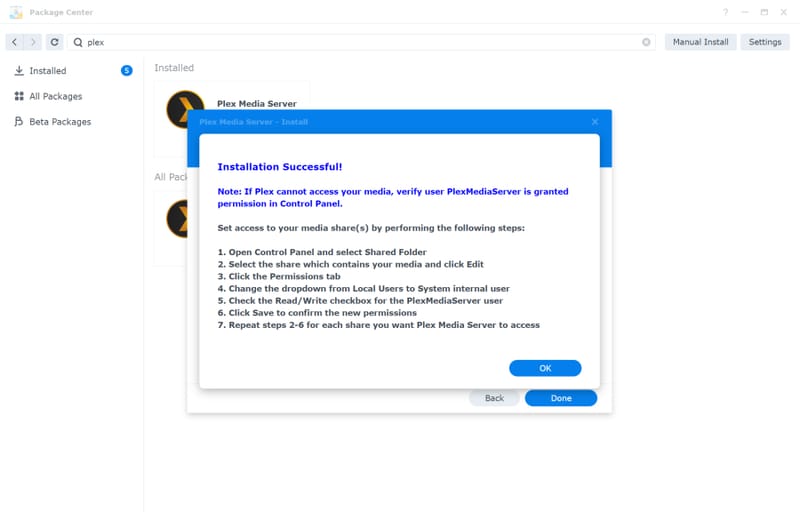
- Alegeți o opțiune de instalare. O instalare normală lasă serverul nerevendicat, ceea ce înseamnă că oricine din rețeaua locală îl poate accesa fără a se conecta. Instalarea cu un Plex Claim Token conectează imediat serverul la contul dvs. Plex, care este opțiunea recomandată dacă intenționați să transmiteți mai târziu în afara rețelei dvs. de domiciliu.
- Așteptați finalizarea instalării, apoi faceți clic pe OK pentru a confirma.
Configurați permisiunile pentru folderele partajate
Plex are nevoie de permisiunea explicită pentru a citi (și uneori a scrie în) folderele partajate în care se află conținutul media. Acesta este un pas pe care oamenii îl ignoră adesea și este cel mai frecvent motiv pentru care un server Plex proaspăt instalat nu poate vedea niciun fișier.
- Deschide Panoul de control și accesează Folder partajat.
- Selectați folderul partajat care conține fișierele dvs. media și faceți clic pe Editare.
- Accesați fila Permisiuni și alegeți utilizator intern sistem din meniul derulant.
- Găsiți PlexMediaServer în listă și setați-l la Citire/Scrie sau Numai citire, în funcție de dacă Plex trebuie să scrie înapoi în acel folder, apoi faceți clic pe Salvare.
- Repetați acest lucru pentru fiecare folder partajat pe care doriți să îl poată accesa Plex.
Creați-vă bibliotecile media
Plex organizează conținutul în biblioteci, iar fiecare bibliotecă indică unul sau mai multe foldere de pe NAS. Vă ajută să păstrați foldere partajate separate pentru filme, emisiuni TV și muzică înainte de a începe acest pas, deoarece acest lucru face navigarea și potrivirea mult mai fiabile.
- Deschideți Plex Media Server din DSM.
- Faceți clic pe pictograma Setări din colțul din dreapta sus și selectați Biblioteci în secțiunea Gestionare.
- Faceți clic pe Adăugare bibliotecă, alegeți tipul de bibliotecă (filme, emisiuni TV, muzică sau altele) și faceți clic pe Următorul.
- Dați un nume bibliotecii și alegeți limba pe care Plex ar trebui să o folosească atunci când preia informații de pe internet, apoi faceți clic pe Următorul.
- Faceți clic pe Căutare pentru folderul media, selectați folderul de pe NAS care conține fișierele relevante și faceți clic pe Adăugare.
- Faceți clic pe Adăugare bibliotecă pentru a finaliza. Dacă Plex nu vă poate răsfoi fișierele, treceți cu mouse-ul peste noua bibliotecă, faceți clic pe pictograma opțiuni și alegeți Scanează fișierele bibliotecă pentru a forța reindexarea acesteia.
Odată ce bibliotecile dvs. sunt configurate, Plex va scana folderele și va începe să extragă automat lucrări de artă, descrieri și alte metadate. Fișierele bine organizate și denumite clar fac acest proces mult mai precis, așa că merită să citiți un ghid despre cum să denumiți corect fișierele media pentru Plex dacă colecția dvs. are nume de fișiere inconsecvente.
Accesați Plex de pe dispozitivele dvs
- Descărcați aplicația Plex pe telefon, tabletă sau dispozitiv de streaming din magazinul de aplicații relevant.
- Conectați-vă folosind adresa de e-mail conectată la contul dvs. Plex.
- Selectați serverul Synology din lista de servere disponibile și începeți să vă răsfoiți biblioteca.
De asemenea, puteți accesa Plex printr-un browser web vizitând aplicația web Plex și conectându-vă cu același cont. Dacă doriți să vă vizionați conținutul atunci când sunteți departe de casă, va trebui să configurați accesul la distanță Plex în afara casei dvs., ceea ce implică o configurație ușor diferită de streamingul local.
Mutarea de la Video Station la Plex
Dacă ați folosit anterior stația video proprie a Synology, Plex va detecta și indexa automat aceleași fișiere video odată ce bibliotecile dvs. sunt configurate. Cu toate acestea, cele două aplicații folosesc baze de date separate, așa că unele lucruri nu se vor transfera automat. Listele de redare, controalele parentale și setările de înregistrare TV trebuie să fie reconstruite în Plex și este posibil ca metadatele pe care le-ați editat manual în Video Station să nu fie transferate. Merită să tratați mutarea ca un nou început pentru organizația dvs. de bibliotecă, mai degrabă decât să vă așteptați la o migrare asemănătoare.
| Caracteristică | Stație video | Plex Media Server |
|---|---|---|
| Tip de cont | cont DSM | Cont Plex, cu un Plex Home opțional pentru acces partajat |
| Acces de la distanță | QuickConnect prin DSM | Redirecționarea portului sau configurarea propriei acces la distanță a Plex |
| Permisiunile bibliotecii | Setat pentru fiecare utilizator DSM de către un administrator | Gestionat prin contul Plex odată ce serverul este revendicat |
| Casting și redare | DLNA/UPnP, AirPlay, Chromecast | DLNA/UPnP prin aplicația Plex, AirPlay, Chromecast |
Sfaturi și depanare
- Dacă o bibliotecă se afișează ca fiind goală după adăugarea unui folder, verificați de două ori permisiunile pentru folderul partajat pentru utilizatorul sistemului PlexMediaServer înainte de a presupune că fișierele lipsesc.
- Păstrați filme, emisiuni TV și muzică în dosare partajate separate. Amestecarea tipurilor de conținut într-un singur folder încurcă adesea potrivirea automată a Plex.
- Rulați o scanare manuală a bibliotecii după ce adăugați fișiere noi în bloc, mai degrabă decât să așteptați scanarea programată a Plex.
- Dacă metadatele arată greșit (afișe sau titluri incorecte), este aproape întotdeauna o problemă de denumire a fișierelor, mai degrabă decât o eroare Plex.
- Pentru un NAS care gestionează mai multe fluxuri simultane, în special cele transcodate, verificați dacă modelul dvs. Synology are suficientă putere CPU; unele modele cu putere redusă se luptă cu mai mult de una sau două transcodări simultan.
Întrebări frecvente
Am nevoie de un cont Plex pentru a folosi Plex pe un Synology NAS?
Puteți rula Plex local fără un cont, alegând opțiunea de instalare normală, dar conectarea cu un cont Plex și revendicarea serverului deblochează accesul de la distanță, bibliotecile de utilizatori partajate și gestionarea mai ușoară pe dispozitive.
De ce Plex nu poate vedea fișierele mele media după instalare?
Acest lucru se reduce aproape întotdeauna la permisiunile pentru foldere partajate. Accesați Panoul de control, deschideți Folder partajat și asigurați-vă că utilizatorul sistemului PlexMediaServer are acces Citire/Scrie sau Numai citire la folderul care conține fișierele dvs.
Pot rula Plex și Video Station în același timp pe același Synology NAS?
Da, dar cele două aplicații folosesc baze de date separate și nu partajează metadate, liste de redare sau setări, așa că este, în general, mai simplu să comutați complet la una sau la alta decât să le mențineți pe ambele pe termen lung.
Ce modele Synology NAS funcționează cel mai bine pentru Plex?
Orice Synology NAS care rulează o versiune acceptată de DSM poate instala Plex Media Server, deși modelele cu procesoare mai capabile gestionează transcodarea și mai multe fluxuri simultane mai confortabil. Merită să verificați o comparație a celor mai bune dispozitive NAS pentru rularea Plex dacă alegeți hardware special pentru streaming media.
