
TLDR: Pentru viața mea, nu am putut obține Ctrl+Shift+M a lucra la introducerea tevilor (|>) când editați un document Quarto în modul vizual Positron. După nenumărate ore de joc cu keybindings.jsonam dezvoltat o soluție funcțională, dar obtuză pentru Windows. Nu este frumos, dar funcționează. Această postare prezintă abordarea în cazul în care îi ajută pe alții care se confruntă cu aceeași problemă.
Nota: această problemă este deja pe radarul echipei de dezvoltare, așa că, fără îndoială, va fi rezolvată în curând. De asemenea, am subliniat doar o soluție pentru Windows. Simțiți-vă liber să contactați dacă ați găsit o soluție mai bună (sau o soluție care funcționează pe alte platforme) și voi adăuga aceasta la postare.
Problema
Sunt un mare fan al Quarto, deoarece oferă o modalitate perfectă de a amesteca datele, codul și textul narativ fără a părăsi vreodată IDE-ul meu. De asemenea, am încercat să trec de la RStudio la Positron, deoarece mi se pare mai rapid, funcționează mai bine cu instrumente AI şi funcționează bine cu Python. Din păcate, Positron încă se confruntă cu dureri de creștere ca un IDE nou, inclusiv unele comenzi rapide care nu funcționează la editarea documentelor Quarto în modul vizual.
Aceasta nu este o problemă nouă (de exemplu: 1, 2 și 3), așa că sigur va fi rezolvată într-un viitor nu prea îndepărtat (probabil imediat după ce postez asta). Dar, după nenumărate ore încurcată cu keybindings.json și bătăi de cap cu oamenii de la Posit (scuze, Isabella), l-am întrebat pe Claude dacă are o soluție.
A făcut-o.
Și funcționează.
Deci, m-am gândit să o împărtășesc aici, în ciuda faptului că este nu stârnește bucurie cu minimalistul din interiorul meu:
Bandă adezivă și chinșe: interceptați scurtătura înainte de a ajunge la Positron
Din câte îmi dau seama, problema vine de la interceptarea unor comenzi rapide cu Positron/VSCode când Quarto este în modul vizual, motiv pentru care ajustarea setărilor nu a făcut nimic pentru mine. Ca o soluție (temporară) la aceasta, Claude a sugerat instalarea unui program numit AutoHotkey v2 și crearea unui script care funcționează atunci când Positron este activ.
Evident, ca persoană independentă, am făcut ceea ce mi s-a spus și iată cum puteți face același lucru:
1. Instalați AutoHotkey v2
Obțineți versiunea 2 de la autohotkey.com (codul de mai jos nu va rula sub v1).
2. Creați scriptul
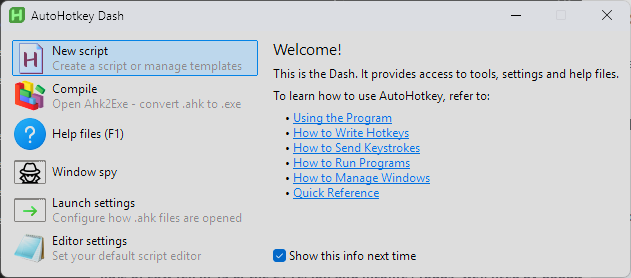
Deschideți Autohotkey2 (sau AutoHotKey Dash) și selectați Nou Scenariul pentru a crea un nou script .ahk gol într-un folder izolat la alegere. Dați-i un nume precum „positron-keys.ahk” deci viitor tu știe ce face acolo și folosește un editor de text pentru a înlocui conținutul fișierului cu codul de mai jos (sau echivalentul, în funcție de preferințele pentru comenzile rapide):
(SendText trimite caracterele literale în documentul Quarto, astfel încât nimic nu este reinterpretat de către Positron, în timp ce #HotIf restricționează comportamentul la Positron, astfel încât să nu interfereze cu alte aplicații.)
#Requires AutoHotkey v2.0
#SingleInstance Force

#HotIf WinActive("ahk_exe Positron.exe")

^+m::SendText(" |> ")    ;Ctrl+Shift+M -> native pipe
!-::SendText(" <- ")     ;Alt+-        -> assignment arrow

#HotIf
3. Rulați-l
Pentru a rula codul și a lansa AutoHotkey, deschideți fișierul „positron-keys.ahk”. Dacă a funcționat, un verde H ar trebui să apară în bara de sistem.
4. Testează-l
Pentru a-l testa, acum puteți deschide Positron și încercați să utilizați Ctrl + Shift + M pentru a introduce o țeavă într-un Quarto când vă aflați în modul vizual. Sper să funcționeze, deoarece aceasta este singura idee abordată în această postare.
5. Fă-l persistent
Pentru a evita nevoia de a încărca codul de fiecare dată când doriți să utilizați Positron, puteți adăuga apoi o comandă rapidă la script-ul care se încarcă la pornire. Pentru Windows, puteți deschide folderul de pornire tastând Win+R și executând comanda ‘shell:startup‘. Trageți dreapta positron-keys.ahk în folder și alegeți Creați o comandă rapidă aici.
Nota: daca ai alte solutii, te rog sa-mi spui. Voi actualiza cu plăcere această postare dacă alții o consideră utilă.
Utilizarea AI: Claude a sugerat această soluție și a scris prima schiță a acestei postări, pe care am editat-o din greu.
Postarea Cum să funcționeze scurtătura țevii în Positron a apărut mai întâi pe Giles.
